
Account Security
Binance Passkey Setup Aur Backup Guide
Binance App ya website par Passkey add karne ka official flow samjhein, storage option sahi choose karein aur phone change se pehle backup plan tayar rakhein.
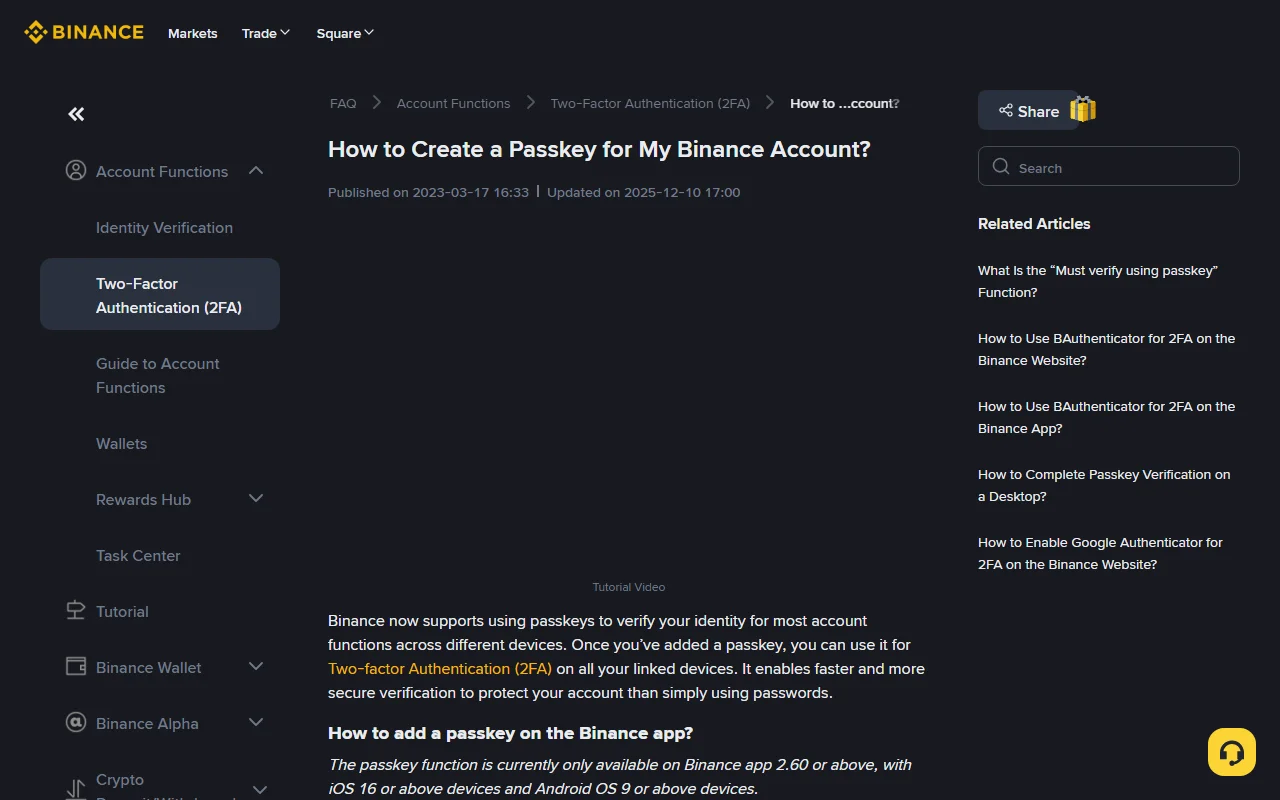
Binance Passkey aap ko fingerprint, Face ID, device PIN ya hardware security key se account verification complete karne deta hai. Har dafa one-time code type karne ki zaroorat nahin rehti. Yeh guide un users ke liye hai jo apne Binance account mein abhi login kar sakte hain aur App ya website par Passkey add karna chahte hain. Agar phone gum ho chuka hai aur login mumkin nahin, naya Passkey banane ki koshish ke bajaye phone lost hone ke baad Binance 2FA reset ka official flow follow karein.
Tasveer: Binance ke official Support Center ki Passkey guide. Screenshot 18 August 2026 ko bina login liya gaya; is mein kisi user ka email, account ID ya security detail shamil nahin.
Passkey Authenticator code se kaise mukhtalif hai
Authenticator App ek short-lived numeric code banati hai jo aap Binance screen par enter karte hain. Passkey mein device ya password manager cryptographic key store karta hai. Login ya security verification ke waqt device aap ka fingerprint, face ya PIN check karta hai aur website ko cryptographic response bhejta hai. Private key website ko nahin di jati.
Is design ka ek practical faida phishing resistance hai. Binance ke liye banaya gaya Passkey aam tor par fake domain par verification complete nahin karta. Phir bhi official App aur sahi domain check karna zaroori hai, kyun ke scammer aap ko account recovery, QR code ya remote-control software ke zariye phansa sakta hai. Fake login aur support messages ko pehchanne ke liye Crypto Phishing Scams Aur Bachao Ki Checklist dekhein.
Passkey ko automatic backup na samjhein. Key sirf ek device par save ho sakti hai, Apple devices mein iCloud Keychain ke zariye sync ho sakti hai, ya hardware security key par reh sakti hai. Setup se pehle maloom karein ke aap ka selected option key ko kahan store karega.
Setup se pehle chaar checks
- Browser mein khud
binance.comtype karein, apna verified bookmark use karein, ya official app store se installed Binance App kholein. Email, search ad, Telegram ya WhatsApp link se Security page par na jayein. - Registered email aur kam az kam ek mojooda 2FA method ko working rakhein. Passkey add karte waqt Binance existing verification maang sakta hai.
- Phone aur computer ka screen lock on karein. Jo shakhs unlocked device use kar sakta hai, woh device-level Passkey prompt tak bhi pohanch sakta hai.
- Pehle decide karein ke key sync honi chahiye, sirf current device par rehni chahiye, ya USB/NFC security key par store honi chahiye.
Binance ki official support guide ke mutabiq App mein Passkey ke liye Binance App 2.60 ya us se naya version, iOS 16 ya us se naya, ya Android 9 ya us se naya chahiye. Yeh requirement official page par 10 December 2025 ke update mein di gayi hai. Feature account, device, browser ya region ke mutabiq mukhtalif nazar aa sakta hai; apne Security page par jo options asal mein show hon, unhein final samjhein.
Binance App par Passkey add karein
Official English interface ke current labels neeche diye gaye hain. App language ya version ke hisaab se wording thori badal sakti hai.
- Binance App mein login karke Account Center kholein.
- Upar profile section tap karein, phir Security par jayein.
- Passkeys kholein aur Add Authenticator tap karein.
- Mojooda Passkey ya doosre available 2FA method se request verify karein.
- Continue tap karne se pehle confirm karein ke prompt aap ke Binance account ka hai.
- iCloud Keychain, USB/NFC security key, Android screen lock/PIN ya doosra supported device choose karein.
- Device ke fingerprint, face, PIN ya hardware-key prompt ko complete karein.
- Binance Security page par wapas aa kar check karein ke naya Passkey list mein nazar aa raha hai.
iPhone ya iPad par iCloud Keychain choose karne se Passkey usi Apple ID wale supported Apple devices mein sync ho sakta hai. Android par official guide This device option ke sath screen lock ya PIN verification dikhati hai. USB/NFC key use karte waqt key insert ya tap karke device prompt follow karein. Agar QR code se doosra device use kar rahe hain to code kisi ko forward ya screenshot karke share na karein.
Binance website par Passkey add karein
Binance ki support guide latest Chrome ko supported browser ki misaal ke taur par use karti hai. Doosre browser ya operating system mein labels alag ho sakte hain.
- Official Binance website mein login karein aur Profile icon se Account kholein.
- Security page par Passkeys ke saamne Manage click karein.
- Add New Authenticator choose karein.
- Continue par click karke existing 2FA complete karein.
- System pop-up mein apna Binance account confirm karein aur storage method choose karein.
- Computer password, Touch ID, Windows Hello, USB security key ya doosre device se setup complete karein.
- Security page par Passkey ka naam aur device check karein.
Official guide warn karti hai ke computer password ya biometric option se bana hua Passkey sirf us device par save ho sakta hai. Browser pop-up mein storage location ka lafz dhyan se parhein. Shared office, cybercafe ya kisi aur ke computer par Passkey save na karein.
Kaunsa storage option choose karein
| Option | Kab useful hai | Kya check karna hai |
|---|---|---|
| iCloud Keychain | Aap multiple Apple devices use karte hain | Apple ID ka unique password, 2FA aur recovery contact working hon |
| Device screen lock ya local storage | Aap ka trusted phone ya computer fixed hai | Device loss, reset ya hardware failure par key unavailable ho sakti hai |
| USB/NFC security key | Aap verification ko daily phone se alag rakhna chahte hain | Physical key ko safe jagah rakhein aur ek hi key ko only recovery route na banayein |
| Doosra trusted device | Aap phone se computer ka Passkey flow complete kar rahe hain | QR prompt official page se ho aur doosra device unlocked, updated aur aap ke control mein ho |
Ek phone par Binance App, registered email, Passkey aur tamam recovery information rakhna single point of failure bana deta hai. Kam az kam registered email aur ek independent security method ko recoverable rakhein. Account ke tamam security layers ko ek sath plan karne ke liye Binance Account Mehfooz Karne ki guide bhi parhein.
Setup ke baad foran test karein
Authenticator ko setup ke turant baad remove na karein. Pehle yeh checks complete karein:
- Official App ya bookmark se sign out karke ek controlled login test karein.
- Passkey ko pehchanne wala naam dein, jaise
personal-iphoneyahome-security-key; password ya secret naam mein na likhein. - Apple ID, device account aur registered email par strong password aur 2FA check karein.
- Binance Security page mein logged-in devices aur recent account activity review karein.
- Note karein ke Passkey kis device, Apple ID ya physical key par save hai. Is note mein password, QR code ya one-time code store na karein.
Agar test fail ho to doosra working 2FA method use karke Security page kholein. Unique Passkey ko delete karne se pehle problem ka source samjhein: browser support, device lock, sync account ya local-only storage.
Phone change ya Passkey removal ka safe order
Naya phone milte hi purana phone erase na karein. Pehle naye device par sync hua Passkey test karein, registered email check karein aur confirm karein ke doosra 2FA method available hai. Local-only Passkey ho to purane device ke accessible rehte huay naya authenticator add karein.
Binance App mein Passkey ke saamne edit icon se naam badla ja sakta hai aur delete icon se remove kiya ja sakta hai. Website par Edit ya Remove option milta hai. Official guide ke mutabiq removal ko Passkey ya doosre 2FA se verify karna par sakta hai. Sirf ek login error ki wajah se apna akela working security method remove na karein.
Purana device chori ho gaya ho to trusted device se Binance aur registered email ke active sessions check karein. Unknown device, Passkey, API key ya account activity mile to evidence save karke official Binance Support se case kholein. Social media par recovery service offer karne wale shakhs ko password, OTP, remote access ya crypto transfer na dein.
Aam sawalat
Kya Passkey ke baad Authenticator App rakhni chahiye?
Dono ek sath available ho sakte hain. Passkey quick aur phishing-resistant verification deta hai; Authenticator independent backup ho sakta hai. Authenticator tab tak remove na karein jab tak Passkey ka login test, storage location aur recovery route verify na ho.
Kya Binance mera fingerprint ya face save karta hai?
Passkey flow mein biometric ya PIN verification device handle karta hai. Server ko cryptographic response milta hai, reusable fingerprint ya face image nahin. Biometric storage ki detail aap ke phone ya computer ke operating system par depend karti hai.
Security page par Passkey option kyun nahin aa raha?
Official App update karein, operating-system requirement check karein aur supported browser try karein. Option phir bhi na ho to feature account, device ya region ke liye available na hone ka imkaan hai. Modified App install na karein; official Security page aur Binance Support ko source banayein.
Official sources
- Binance Support: How to Create a Passkey for My Binance Account?, page update 10 December 2025; steps 18 August 2026 ko verify kiye gaye.
- Binance Academy: What Is Two-Factor Authentication (2FA)?, Passkey aur FIDO2 ki bunyadi explanation; page 25 June 2026 ko update hua.
Verification date: 2026-08-18
Interface note: Binance App version, operating system, browser, account aur region ke mutabiq labels ya available methods badal sakte hain. Action lene se pehle official Security page ki current screen check karein.