
帳戶安全
Binance Passkey 怎麼設定?App、網頁與備援完整步驟
依 Binance 官方流程在 App 或網頁新增 Passkey,了解 iCloud Keychain、Google Password Manager 與硬體安全金鑰的差異,並先規劃換機備援。
Binance Passkey(通行金鑰)可以用裝置的指紋、臉部辨識、螢幕鎖定 PIN 或硬體安全金鑰完成身分驗證,不必每次手動輸入一次性代碼。對想降低假登入頁竊取驗證碼風險的新手來說,它是實用的帳戶防護方式;但設定前要先弄清楚金鑰存在哪裡,否則換手機、重灌電腦或遺失裝置時,可能突然找不到原本的驗證方式。
這篇文章只處理一件事:如何依 Binance 官方流程新增 Passkey,並在完成前安排可用的備援。 如果你目前已經無法登入,不要直接照本文刪除或重建驗證方式,請改看手機遺失後的 Binance 2FA 登入復原步驟。
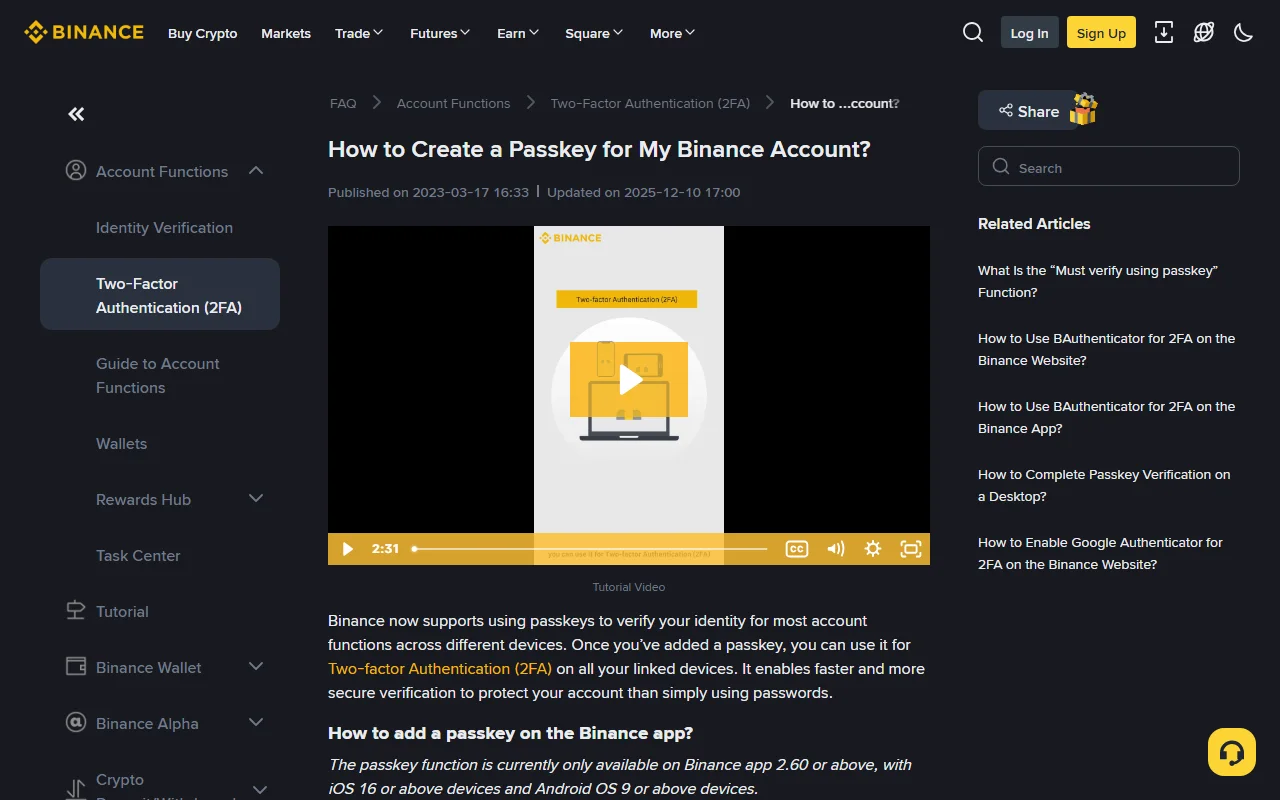
圖:Binance 官方幫助中心的 Passkey 設定教學。擷取於 2026-08-17,頁面未登入,沒有使用者帳戶資料。
Passkey 與驗證器有什麼不同
驗證器 App 會產生一組短時間有效的數字代碼,你需要在 Binance 畫面手動輸入。Passkey 則由裝置或密碼管理工具儲存一組加密憑證,驗證時通常只要通過指紋、臉部辨識或裝置 PIN。
這不代表生物特徵資料會交給 Binance。一般 Passkey 的設計是由裝置確認你本人在場,再用儲存在裝置或密碼管理工具中的金鑰回應網站;網站不會收到可重複使用的指紋或臉部影像。它也較能抵抗釣魚,因為為 Binance 建立的 Passkey 不應在仿冒網域上完成驗證。
Passkey 不是萬能備份。它可能只存在某一台電腦,也可能透過 Apple 或 Google 帳戶同步到其他裝置。你必須知道自己選的是哪一種。完整的多層防護方式可先參考保護 Binance 帳戶的安全設定清單。
設定前先做三個檢查
- 確認正在使用官方 App 或官方網域。 自己輸入
binance.com、使用既有書籤,或從官方應用程式商店開啟已安裝的 Binance App。不要從私訊、搜尋廣告或電子郵件按鈕進入安全設定。 - 保留至少一個可用的驗證方式。 先確認註冊信箱、Authenticator 或現有 Passkey 仍能使用。新增過程可能要求你完成既有 2FA;若所有方式都失效,應走官方帳戶復原。
- 決定金鑰要存在哪裡。 只存本機操作簡單,但裝置遺失或重灌後可能無法使用;iCloud Keychain 或 Google Password Manager 可同步,但安全性也取決於 Apple ID 或 Google 帳戶;硬體安全金鑰則要妥善保管實體裝置。
Binance 官方教學目前標示:App Passkey 功能需要 Binance App 2.60 以上,且裝置為 iOS 16 以上或 Android 9 以上。這是官方頁面在 2025-12-10 更新時的說明,之後仍可能調整;如果選項沒有出現,先更新官方 App,再以帳戶安全頁實際顯示為準。
在 Binance App 新增 Passkey
以下按鈕名稱依 Binance 官方英文幫助文章整理。繁中 App 的翻譯或版面可能隨版本改動,但路徑仍可用來定位功能。
- 登入 Binance App,進入 Account Center(帳戶中心)。
- 點上方個人檔案區,進入 Security(安全)。
- 找到 Passkeys (Biometrics),點 Add Passkey。
- 依畫面用現有 Passkey 或其他 2FA 完成驗證。
- 系統跳出建立視窗時,先確認畫面顯示的是自己的 Binance 帳戶,再選儲存方式。
- 依裝置要求使用指紋、臉部辨識、螢幕鎖定 PIN,或觸碰 USB/NFC 安全金鑰。
- 回到 Binance 安全頁,確認新 Passkey 已列在清單中。
iPhone/iPad 使用者若選 iCloud Keychain,官方說明指出 Passkey 會同步到使用同一 Apple ID 的 Apple 裝置。Android 使用者若選 Google Password Manager,則由 Google 帳戶與支援的裝置管理同步。使用「另一台裝置」或安全金鑰時,照系統提示掃描 QR Code 或接觸 NFC;QR Code 只在當次建立流程中使用,不要截圖傳給別人。
在 Binance 網頁新增 Passkey
Binance 官方目前以最新版 Chrome 作為支援範例:
- 登入 Binance,將游標移到個人檔案圖示,選 Account(帳戶)。
- 進入 Security(安全),在 Passkeys (Biometrics) 旁點 Manage。
- 點 Add Passkey,完成既有 2FA。
- 瀏覽器跳出系統視窗後,確認是自己的 Binance 帳戶,再選儲存方式。
- 以電腦密碼、Touch ID、Windows Hello、手機或 USB 安全金鑰完成建立。
- 回到安全頁確認新金鑰名稱與裝置。
儲存方式會影響日後能不能跨裝置使用。Binance 官方教學說明,直接存入 Chrome 設定檔的 Passkey 可能只儲存在目前裝置;選擇 Google Password Manager 時可跟 Google 帳戶同步。瀏覽器和作業系統顯示的選項不一定完全相同,請以系統彈窗的「儲存位置」文字為準。
怎麼選儲存方式
| 儲存方式 | 適合情況 | 主要注意事項 |
|---|---|---|
| iCloud Keychain | 使用多台 Apple 裝置,且 Apple ID 防護完整 | 先保護 Apple ID,確認可信電話與帳戶復原方式仍可用 |
| Google Password Manager | Android 或 Chrome 裝置間需要同步 | Google 帳戶要有獨立密碼與 2FA;共用電腦不要儲存 |
| 本機裝置 | 固定使用一台受控電腦 | 重灌、硬碟故障或裝置遺失時可能失去金鑰 |
| USB/NFC 安全金鑰 | 想把驗證憑證與日常手機分開儲存 | 準備安全的實體保管位置,避免唯一金鑰與電腦放在一起 |
| 另一台手機或平板 | 臨時用其他可信裝置完成建立 | 掃描前核對畫面來源,不把 QR Code 傳給陌生人 |
如果你只有一支手機,別把 Binance、註冊信箱、Passkey 與所有恢復資料全部綁在同一個故障點。至少確保信箱與其他既有 2FA 可用,並記錄 Passkey 儲存在哪個帳戶或裝置。帳戶安全不是金鑰越多越好,而是每個方式都能辨認、保管和撤銷。
建立完成後立即驗收
先不要急著刪除原本的 Authenticator。完成以下檢查後,再決定是否調整其他驗證方式:
- 登出後從官方 App 或書籤重新登入一次,確認 Passkey 能正常叫出。
- 在安全頁為金鑰改成可辨認的名稱,例如「個人 iPhone」或「家中安全金鑰」;名稱不要含帳戶密碼或其他秘密。
- 檢查 Apple ID、Google 帳戶或電腦本身是否已有螢幕鎖定與 2FA。
- 查看 Binance 的登入裝置與帳戶活動,移除不認識的工作階段。
- 把裝置遺失時要走的官方復原入口記在離線備忘,不儲存一次性驗證碼或秘密資料。
如果建立 Passkey 的入口來自電子郵件或社群私訊,或畫面要求把密碼、即時驗證碼提供給「客服」,立刻停止。先看加密貨幣常見釣魚手法與自保清單,再從 Binance 官方網站重新進入安全頁。
換手機或移除 Passkey 前要注意什麼
換機前先在新裝置測試同步是否完成,不要先清除舊手機。若 Passkey 只存本機,應先新增另一個可用方式,或確認其他 2FA 足以登入。
Binance App 可在 Passkey 清單旁使用編輯或刪除圖示;網頁版則可在安全頁選 Edit 或 Remove。官方說明指出,移除時可能仍要用該 Passkey 或其他 2FA 驗證。不要為了排除一次登入錯誤,就在沒有備援的情況下刪除唯一可用金鑰。
若舊裝置已遺失,而且 Passkey 無法同步,從官方登入頁選擇 Passkey 不可用或安全驗證不可用的選項。不要接受 Telegram、WhatsApp 或社群私訊中的「重設服務」,也不要讓陌生人遠端控制裝置。
常見問題
設定 Passkey 後還需要 Authenticator 嗎?
兩者可以分工。Passkey 適合快速、抗釣魚的驗證;Authenticator 可作為獨立的備用方式。是否保留要看帳戶目前提供的安全選項與你的裝置安排。對新手而言,先確認 Passkey 能跨裝置或有其他復原管道,再考慮移除舊方式比較安全。
Passkey 會把指紋上傳到 Binance 嗎?
一般 Passkey 流程由裝置在本機確認指紋、臉部或 PIN,再用加密金鑰完成驗證;網站不會收到可重複使用的生物特徵資料。實際的生物辨識儲存方式由你的裝置與作業系統管理。
為什麼 Binance 安全頁沒有 Passkey?
先確認是官方 App、已更新至支援版本,且作業系統符合要求。功能也可能受裝置、瀏覽器、帳戶或地區條件影響;以安全頁當下顯示和 Binance 官方支援說明為準,不要安裝陌生人提供的修改版 App。
主要事實來源
- Binance Support:How to Create a Passkey for My Binance Account?,官方頁面更新日期 2025-12-10。
- Binance Academy:什麼是雙重驗證(2FA)?,說明 Passkey 的 FIDO2 基礎與抗釣魚特性。
核驗日期: 2026-08-17
介面提醒: Binance 可能依 App 版本、作業系統、帳戶與地區調整按鈕名稱或可用方式;操作時以官方安全頁實際顯示為準。