
交易基礎
Binance 交易紀錄怎麼查?現貨訂單、成交明細與對帳單下載步驟
訂單紀錄、交易紀錄、資產紀錄是三個不同的地方:想確認掛單成交了沒看訂單紀錄,想核對手續費只能看交易紀錄,入金提領則要從資產紀錄匯出。本文依官方說明頁整理三者的差別、現貨對帳單的下載步驟,以及一年範圍、每月 5 次、連結 7 天過期這三條限制。
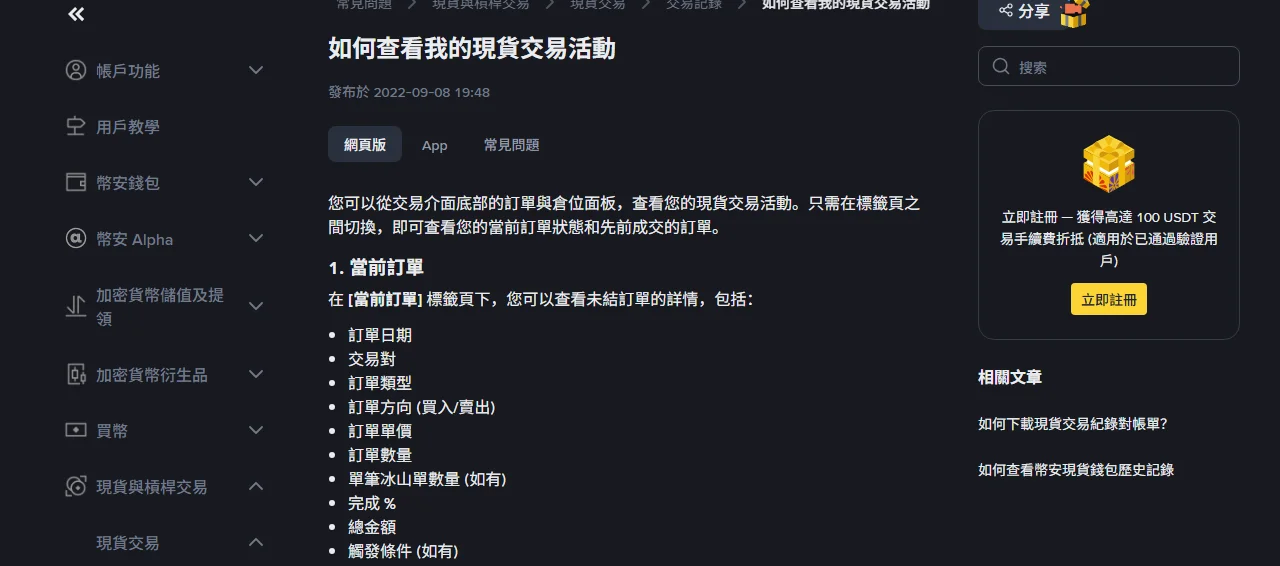
買賣做了幾筆之後,很多人第一個卡住的問題不是行情,而是「我上一筆到底成交在多少錢、扣了多少手續費、錢去哪了」。Binance 把這些資訊放在三個不同的位置,名字又長得很像:訂單紀錄、交易紀錄、資產紀錄。這篇依官方說明頁把三者的差別、查詢路徑與對帳單下載的限制一次講清楚。
本文只說明查詢與匯出的操作位置,不提供買賣或報稅建議。介面文案與可匯出範圍可能隨版本調整,實際畫面以你登入後看到的為準。
圖:Binance 官方說明頁「如何查看我的現貨交易活動」,截圖日期 2026-09-16,未登入帳戶,畫面不含個人資料。
先分清楚三個入口,省下一半找資料的時間
| 你想回答的問題 | 該去哪裡 |
|---|---|
| 我掛出去的單成交了沒? | 現貨交易頁面下方的「當前訂單」與「訂單紀錄」 |
| 這筆成交價是多少、手續費扣了多少? | 同一區塊的「交易紀錄」 |
| 我要一份可以存檔的 CSV 對帳單 | 個人檔案 →「訂單」→「現貨訂單」→ 歷史成交 → 導出 |
| 入金、提領、劃轉的紀錄在哪? | 「資產」→「資產紀錄」→ 匯出交易紀錄 |
最常見的誤會是把「訂單紀錄」當成全部。訂單紀錄回答的是「這張單後來怎麼了」,不會告訴你費用細節;而入金提領根本不在現貨訂單的範圍裡。
交易頁面下方的五個標籤各回答什麼
在網頁版現貨交易介面底部的訂單面板,官方說明列出的標籤依序是:當前訂單、訂單紀錄、交易紀錄、資金管理、網格訂單。
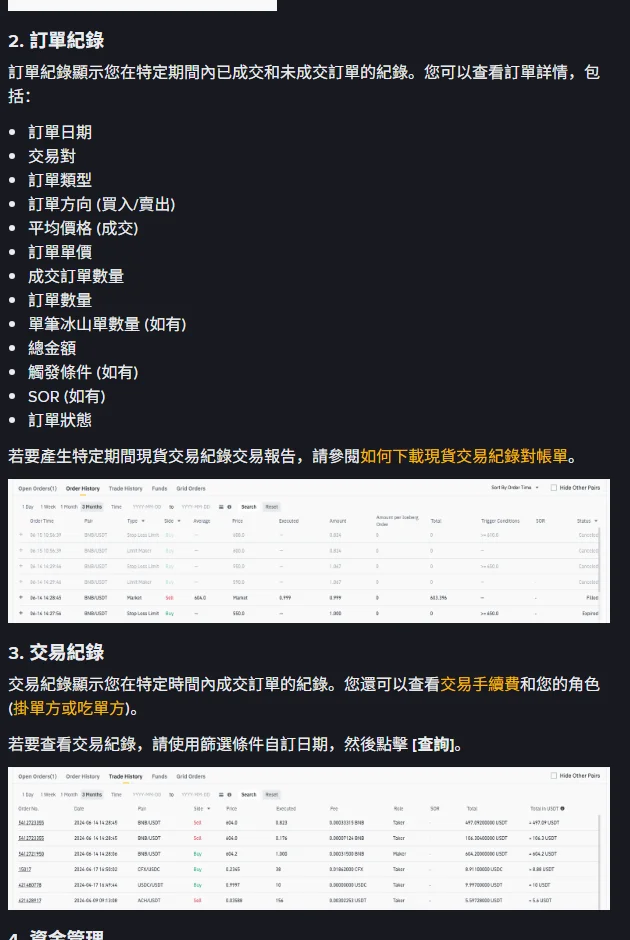
圖:Binance 官方說明頁「如何查看我的現貨交易活動」的第 2、3 節,截圖日期 2026-09-16,圖中表格為官方示意畫面,非個人帳戶資料。
- 當前訂單:還沒結束的掛單,可以看到訂單日期、交易對、訂單類型、方向、單價、數量、完成百分比、觸發條件與訂單狀態。勾選「隱藏其他交易對」可以只看目前這一組,按「全部取消」則會批次撤掉掛單。
- 訂單紀錄:特定期間內「已成交和未成交」訂單的紀錄,比當前訂單多了平均成交價與成交數量。想確認自己當初是掛限價還是直接吃市價,可以看這裡的訂單類型欄位;三種常見單別的差異可以參考市價單、限價單與止損限價單的選擇說明。
- 交易紀錄:特定時間內「已成交」訂單的逐筆明細。官方特別點名這裡可以看到交易手續費,以及你在這筆成交中是掛單方還是吃單方——這兩個欄位在其他標籤都看不到。用篩選條件自訂日期後要點「查詢」才會刷新。
- 資金管理:現貨錢包的可用資產、總餘額與預估 BTC/法幣價值。
- 網格訂單:運行中或已結束的現貨網格訂單與盈虧。
想核對手續費,只能看「交易紀錄」
一張限價單如果分三次成交,訂單紀錄只會顯示一列(平均成交價),交易紀錄則會有三列,每一列各自帶著自己的手續費與角色。所以出現「帳面數量和我下單填的不一樣」時,要逐筆核對的是交易紀錄,不是訂單紀錄。
手續費為什麼會從你收到的那個幣裡扣、掛單方與吃單方的費率差在哪,另一篇有完整公式與費率表:現貨手續費怎麼算與 BNB 抵扣。
下載現貨交易對帳單的步驟
依官方說明頁,網頁版的路徑是:
- 登入帳戶,點右上角個人檔案圖示,進入「訂單」→「現貨訂單」。
- 切到「歷史成交」,點「導出歷史成交紀錄」。
- 在彈出視窗選時間範圍,用日曆調整起訖日期。
- 點「生成」。
- 對帳單準備好後會收到通知。
- 回到同一個視窗點「下載」,存成 CSV 檔。
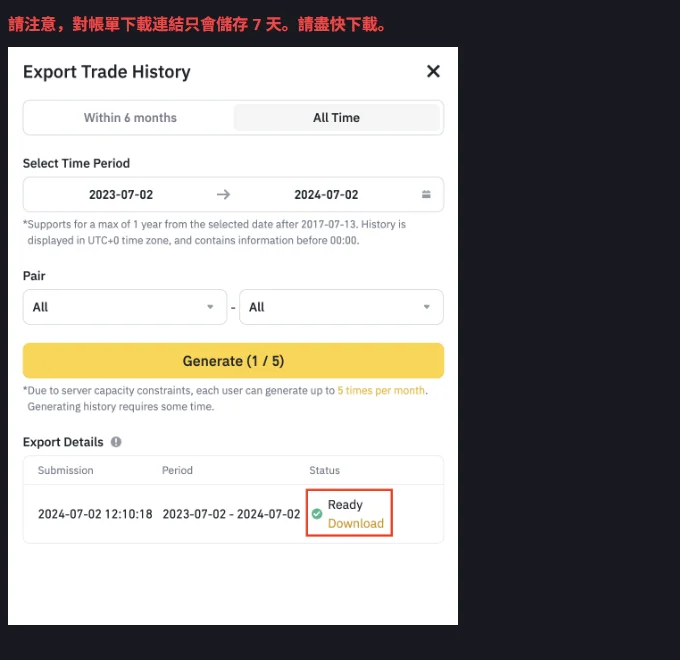
圖:Binance 官方說明頁「如何下載現貨交易紀錄對帳單?」中的匯出視窗示意圖與紅字提示,截圖日期 2026-09-16,畫面為官方示意圖,不含個人資料。
匯出前先看清楚這四條限制,不然很容易白跑一趟:
| 限制 | 官方說明 |
|---|---|
| 可回溯範圍 | 自所選日期起最多一整年,且起算日須在 2017-07-13 之後 |
| 時區 | 資料以 UTC+0 時區顯示 |
| 每月次數 | 因伺服器容量限制,每人每月最多生成 5 份,按鈕上會直接顯示已用次數(例如 Generate 1 / 5) |
| 連結有效期 | 對帳單下載連結只保存 7 天,過期要重新生成並再消耗一次額度 |
「每月 5 次」這條最值得記住:如果你想按季匯出,一年只要四次就夠,不必每個月都生成一份;反過來說,先隨手試生成幾次再決定範圍,額度很快就用完了。
入金、提領與劃轉要另外匯出
現貨對帳單只涵蓋交易。你的入金、提領、P2P 與各錢包之間的劃轉,要走「資產」→「資產紀錄」,在匯出圖示點「匯出交易紀錄」,選時間範圍與帳戶類型後生成。官方說明頁同樣註明下載連結 7 天後過期,每月可生成份數也有上限,確切次數以匯出頁面顯示為準。
這裡的「帳戶類型」是關鍵欄位。如果你用 P2P 買幣,錢一開始是進資金帳戶而不是現貨帳戶,匯出時選錯類型就會覺得紀錄憑空消失——兩個帳戶的分工與劃轉步驟可以看資金帳戶與現貨帳戶的差別。
App 上的查詢路徑
在 App 點「交易」→「現貨」,再點右側的「歷史紀錄」圖示,就會看到訂單紀錄與交易紀錄兩個標籤。訂單紀錄可以按日期、交易對、訂單類型、狀態、方向篩選;交易紀錄可以按日期、交易對、方向篩選,兩者都支援下載匯出。
App 端有個額外限制:6 個月以內的資料上限是 10,000 個數據點,可以即時產生;超過 6 個月的範圍要切到「全部時間」按「生成」,等系統做好再回「匯出歷史」下載。
對不上帳時的檢查順序
- 確認你在看的是現貨。 合約、槓桿、理財各有各的紀錄頁,路徑不同。
- 確認時間範圍與時區。 對帳單以 UTC+0 顯示,台灣時間晚上的交易會落在「隔天」或「前一天」,跨日的單特別容易對錯。
- 確認交易對篩選沒開著。 「隱藏其他交易對」勾選後只會顯示當前這一組。
- 確認這筆是不是交易。 用 Binance Convert(一鍵買賣)或 P2P 成交的紀錄不在現貨訂單裡。
- 逐筆看交易紀錄的手續費欄位。 數量差一點點通常就是手續費,不是系統錯誤。
常見問題
訂單紀錄和交易紀錄到底差在哪?
訂單紀錄是「單」的視角,包含成交與未成交,一張單一列;交易紀錄是「成交」的視角,只收已成交的部分,一張單可能拆成多列,而且只有它會顯示手續費與掛單/吃單角色。
對帳單下載連結過期了還能救嗎?
不能延長,只能重新生成一份,而這會再用掉當月 5 次額度中的一次。所以收到通知後盡快下載並自己存檔比較保險。
為什麼我只能匯出一年?
官方限制單次匯出最長一年,且起算日要在 2017-07-13 之後。需要更長區間就分段匯出,注意每月 5 次的額度要夠用。
匯出的時間跟我看到的不一樣?
現貨對帳單以 UTC+0 時區呈現,和你介面上的本地時間會有時差。做年度或月度彙總時,記得把邊界那幾天的資料一起檢查。
官方資料來源
- Binance Support:如何查看我的現貨交易活動(用於核對五個標籤的定義、各自欄位與 App 路徑;頁面標示發布於 2022-09-08,本文核對於 2026-09-16)
- Binance Support:如何下載現貨交易紀錄對帳單?(用於核對匯出步驟、一年範圍、2017-07-13 起算、每月 5 次、7 天連結與 CSV 格式;頁面標示發布於 2022-04-26,本文核對於 2026-09-16)
- Binance Support:如何生成交易紀錄?(用於核對資產紀錄的匯出路徑、帳戶類型選項與 7 天連結有效期;本文核對於 2026-09-16)
養成習慣比事後補救省事:每季固定匯出一次對帳單並自己存檔,額度用得少,資料也不會因為超過一年而拿不回來。