
Trading Ki Bunyad
Binance Trade History Kaise Dekhein? Order History, Trade History Aur Statement Download
Order History, Trade History aur Transaction History teen alag jagahein hain: order fill hua ya nahin yeh Order History batati hai, fee sirf Trade History mein dikhti hai, aur deposit ya withdrawal Wallet ki Transaction History se export hoti hai. Yahan teenon ka farq, CSV statement ke steps aur 1 saal, 5 per month aur 7 din wali limits sath sath hain.
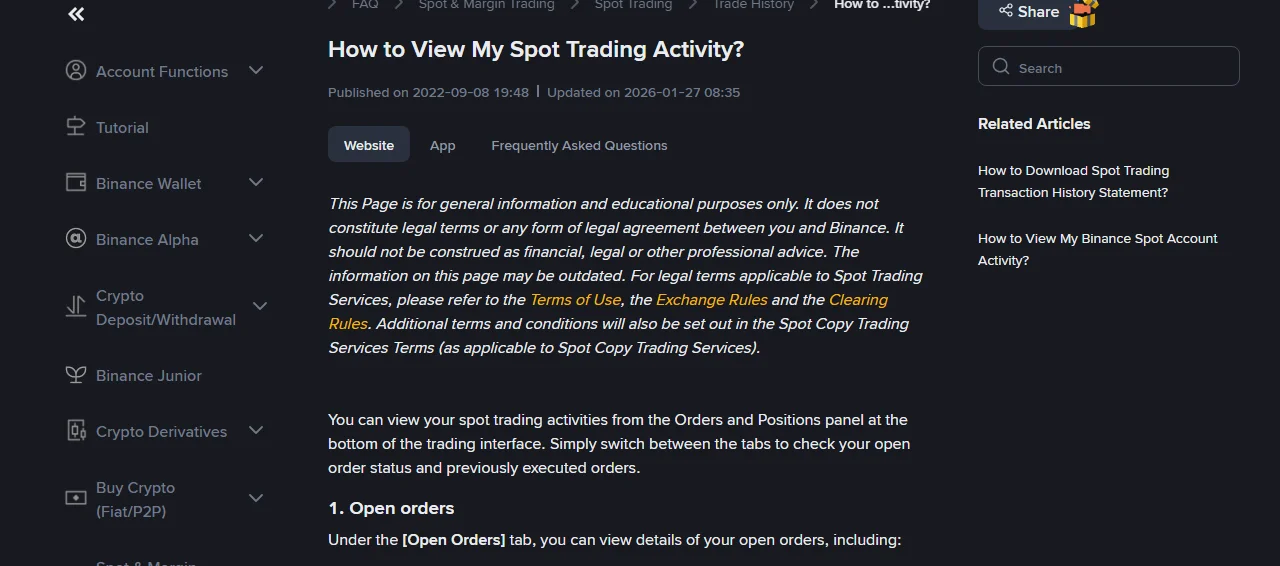
Kuch trades karne ke baad pehla sawal aksar market ka nahin hota, balkay yeh hota hai: "meri pichli trade kis rate par bhari, fee kitni kati, aur paisa gaya kahan?" Binance mein yeh maloomat teen alag jagahon par hain aur teenon ke naam milte julte hain — Order History, Trade History aur Transaction History. Yeh guide official support pages ke mutabiq teenon ka farq, dekhne ka raasta, aur statement download karne ki limits ek jagah samjhati hai.
Yeh sirf record dekhne aur export karne ki jagah batane ke liye hai; koi trading ya tax advice nahin. Interface ke labels aur export range version ke sath badal sakte hain, is liye final screen apne logged-in account par confirm karein.
Screenshot: 16 September 2026 ko Binance ke public support page se liya gaya, logged out. Is mein koi account ya personal data nahin hai.
Pehle teen entry points alag kar lein
| Aap kya jaanna chahte hain | Kahan jayein |
|---|---|
| Mera order fill hua ya nahin? | Spot trading page ke neeche Open Orders aur Order History |
| Is trade ka rate aur fee kya thi? | Usi panel ka Trade History |
| Mujhe CSV statement chahiye | Profile - Orders - Spot Order - Trade History - Export |
| Deposit, withdrawal aur transfer kahan hain? | Wallet - Transaction History - Export Transaction Records |
Sab se aam ghalat-fehmi yeh hai ke log Order History ko hi sab kuch samajh lete hain. Order History sirf yeh batati hai ke aapke order ka anjaam kya hua; fee ki tafseel us mein nahin hoti, aur deposit ya withdrawal to Spot orders ka hissa hi nahin.
Trading panel ke paanch tabs
Website par Spot trading interface ke neeche jo Orders and Positions panel hai, official page us ke tabs yeh batata hai: Open Orders, Order History, Trade History, Funds aur Grid Orders.
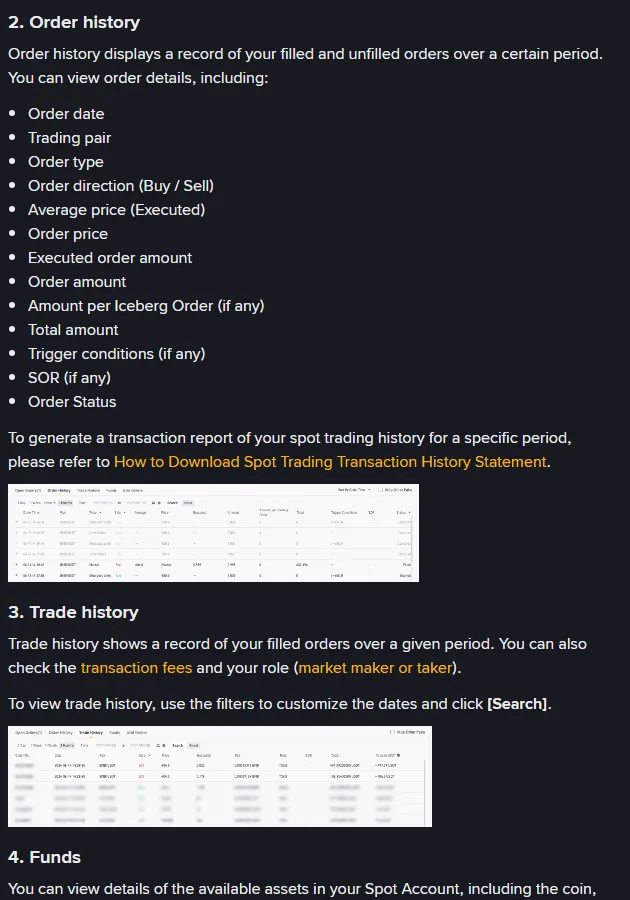
Screenshot: 16 September 2026, Binance support page "How to View My Spot Trading Activity" ke section 2 aur 3. Tables official demo screenshots hain, kisi user ka data nahin.
- Open Orders: abhi tak jo order khula hai. Order date, trading pair, order type, direction, price, amount, total, trigger conditions aur status dikhte hain. "Hide Other Pairs" se sirf mojooda pair filter hota hai, aur "Cancel All" se ek sath sab cancel ho jate hain.
- Order History: ek muddat ke filled aur unfilled dono orders. Yahan Average price (Executed) aur Executed order amount bhi milta hai. Agar yaad nahin ke aapne limit lagayi thi ya market par liya tha, Order type column dekh lein; teen bunyadi order types ka farq Market, Limit aur Stop-Limit orders ki guide mein tafseel se hai.
- Trade History: sirf filled orders ki fill-by-fill tafseel. Official page khaas taur par likhta hai ke yahan transaction fees aur aapka role (market maker ya taker) dikhta hai — yeh do columns kisi aur tab mein nahin. Dates filter karne ke baad [Search] dabana zaroori hai, warna list refresh nahin hoti.
- Funds: Spot wallet ke available assets, total balance aur estimated BTC ya fiat value.
- Grid Orders: chal rahe ya purane Spot grid orders aur unka PNL.
Fee check karni ho to sirf Trade History
Agar ek limit order teen hisson mein fill hua, to Order History mein sirf ek row aayegi (average price ke sath), jabke Trade History mein teen rows hongi aur har row ki apni fee aur role hoga. Is liye jab lage ke "wallet mein amount kam hai", to row-by-row Trade History milayein, Order History nahin.
Fee kis asset se katti hai aur maker ya taker mein rate ka farq kya hai, uska pura formula aur table yahan hai: Spot trading fee kaise calculate hoti hai aur BNB discount.
Spot statement download karne ka tareeqa
Official page ke mutabiq website par raasta yeh hai:
- Account mein login karein, upar dayein profile icon se Orders - Spot Order par jayein.
- Trade History tab kholein aur "Export Trade History" par click karein.
- Pop-up mein time period chunein aur calendar se dates set karein.
- Generate dabayein.
- Statement tayyar hone par aapko notification milega.
- Wapas isi window mein Download par click karke CSV file save kar lein.
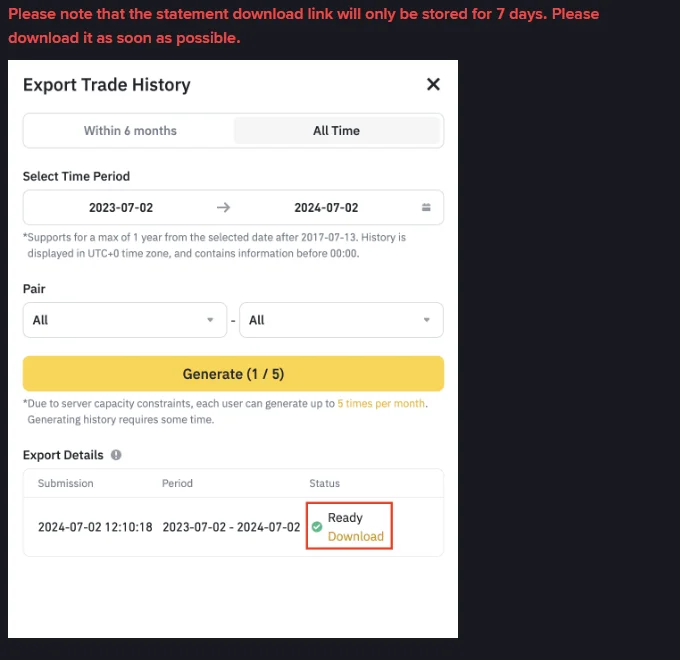
Screenshot: 16 September 2026, Binance support page "How to Download Spot Trading Transaction History Statement?" ka export window aur red warning. Yeh official demo image hai, kisi user ka data nahin.
Export se pehle yeh chaar limits dekh lein, warna mehnat zaya hoti hai:
| Limit | Official wazahat |
|---|---|
| Range | Chuni hui date se zyada se zyada 1 saal, aur start date 2017-07-13 ke baad honi chahiye |
| Time zone | Data UTC+0 time zone mein dikhaya jata hai |
| Monthly count | Server capacity ki wajah se har user mahine mein 5 statements tak bana sakta hai; button par hi count nazar aata hai (jaise Generate 1 / 5) |
| Link validity | Download link sirf 7 din store hoti hai; expire hone par dobara generate karna parta hai aur quota phir kharch hota hai |
"Mahine mein 5" wali sharat sab se zyada yaad rakhne wali hai. Quarter ke hisab se export karein to saal bhar ke liye chaar dafa kaafi hain; lekin agar bina soche test generate karte rahenge to quota jaldi khatam ho jata hai.
Deposit, withdrawal aur transfer alag se export hote hain
Spot statement sirf trading cover karta hai. Deposit, withdrawal, P2P aur wallets ke darmiyan transfer ke liye Wallet - Transaction History par jayein, export icon se "Export Transaction Records" chunein, phir range aur account type select karke Generate dabayein. Official page yahan bhi batata hai ke download link 7 din baad expire hoti hai aur har mahine generate karne ki tadaad mehdood hai — asal hadd export screen par likhi hoti hai.
Yahan "account type" sab se ahem field hai. P2P se khareeda hua crypto pehle Funding account mein aata hai, Spot mein nahin; export karte waqt ghalat type chunne par lagta hai ke record gayab hai. Dono accounts ka farq aur transfer ka tareeqa yahan hai: Funding aur Spot account ka farq.
App par kahan milta hai
App mein Trade - Spot par jayein aur dayein taraf history icon dabayein; wahan Order History aur Trade History do tabs milengi. Order History ko date, pair, order type, status aur direction se filter kiya ja sakta hai; Trade History ko date, pair aur direction se. Dono mein download ka option hai.
App ki ek alag hadd hai: 6 mahine ke andar ka data foran ban jata hai lekin 10,000 data points tak mehdood hai. 6 mahine se purana chahiye to "All Time" tab par Generate dabayein aur report tayyar hone ka intezar karein, phir export history se download karein.
Record match na ho to yeh tarteeb follow karein
- Confirm karein ke aap Spot dekh rahe hain. Futures, margin aur Earn ke records alag pages par hote hain.
- Range aur time zone check karein. Statement UTC+0 par hai, is liye raat ki trades doosre din mein gir sakti hain.
- Pair filter dekh lein. "Hide Other Pairs" on ho to sirf mojooda pair dikhta hai.
- Dekhein ke woh entry trade thi bhi ya nahin. Binance Convert ya P2P se hui khareed Spot orders mein nahin aati.
- Trade History mein fee column milayein. Thora sa farq aksar fee hi hota hai, system ki ghalti nahin.
Aam Sawalat
Order History aur Trade History mein asal farq kya hai?
Order History "order" ke nuqta-e-nazar se hai: filled aur unfilled dono, ek order ki ek row. Trade History "fill" ke nuqta-e-nazar se hai: sirf mukammal hui trades, ek order ki kayi rows, aur sirf isi mein fee aur maker ya taker role dikhta hai.
Download link expire ho jaye to?
Link barhai nahin ja sakti; dobara generate karna parega aur us mahine ka ek quota kharch hoga. Is liye notification milte hi file download karke khud mehfooz rakhna behtar hai.
Ek saal se zyada ka record kaise nikalein?
Ek export zyada se zyada 1 saal ka hota hai aur start date 2017-07-13 ke baad honi chahiye. Lambi muddat ke liye hisson mein export karein, magar mahine ke 5 ke quota ka khayal rakhein.
Export ka time mere screen se mukhtalif kyun hai?
Spot statement UTC+0 time zone mein banta hai, is liye local time se farq aata hai. Monthly ya yearly hisab lagate waqt mahine ke shuru aur aakhir wale din khaas taur par check karein.
Official Maloomat Ke Zaraye
- Binance Support: How to View My Spot Trading Activity (paanch tabs ki tareef, fields aur App ka raasta confirm karne ke liye; page par Published 2022-09-08 aur Updated 2026-01-27 likha hai; is guide ke liye 2026-09-16 ko check kiya gaya)
- Binance Support: How to Download Spot Trading Transaction History Statement? (export steps, 1 saal ki range, 2017-07-13, 5 times per month, 7 din wali link aur CSV format ke liye; page par Published 2022-04-26 aur Updated 2026-01-27 likha hai; 2026-09-16 ko check kiya gaya)
- Binance Support: How to Generate Transaction History? (Transaction History ka export raasta, account type aur 7 din wali link ke liye; 2026-09-16 ko check kiya gaya)
Baad mein pareshan hone se behtar aadat yeh hai: har quarter mein ek dafa statement export karke apne paas save kar lein. Quota bhi kam kharch hoga aur ek saal ki hadd ki wajah se purana record haath se nahin jayega.